IRON TV Max : test complet 2026, tarifs et installation
Vous cherchez un avis détaillé avant de vous abonner à Iron TV MAX ? Ce guide réunit tout ce qu’il faut savoir en 2026 : installation pas à pas, différences entre Full HD et 4K, débit Internet nécessaire, choix du téléviseur, consommation de données et conseils pour bien comparer les tarifs. Chaque section propose aussi une méthode de test concrète pour vérifier par vous-même la qualité réelle du service avant de vous engager.
Comment installer Iron TV Pro sur votre appareil ?
Installer Iron TV MAX est la première étape de tout test sérieux, car une mauvaise installation peut fausser votre jugement sur la qualité du service. Dans la plupart des cas, la procédure prend moins de dix minutes et ne demande aucune compétence technique particulière. La logique est identique sur tous les appareils : vérifier la compatibilité, télécharger l’application depuis une source fiable, entrer vos identifiants, puis contrôler la lecture. Voici une méthode claire, appareil par appareil, accompagnée de conseils pour obtenir une base de test fiable dès le premier lancement.
Avant de commencer : préparer son environnement de test
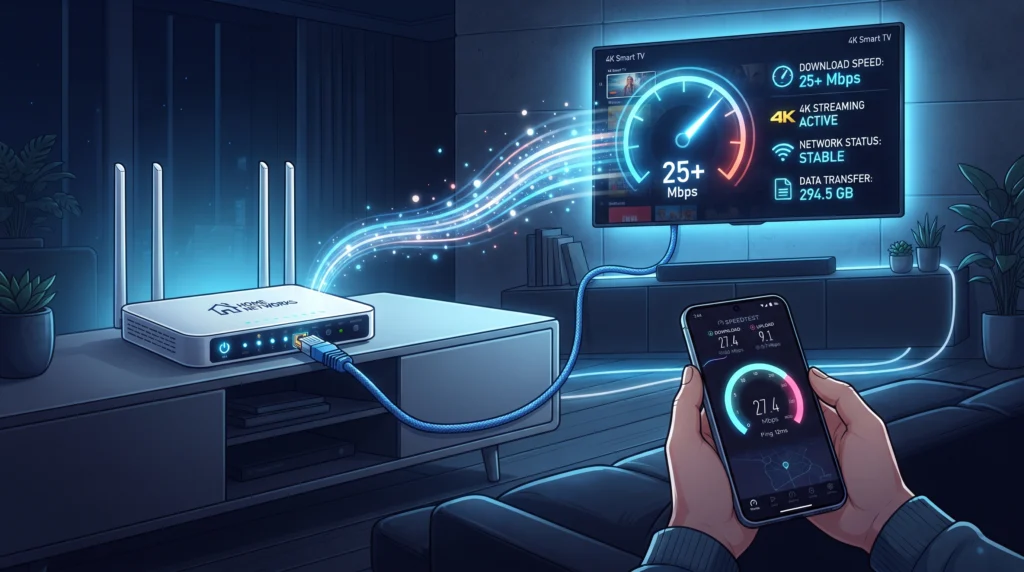
Un test pertinent exige des conditions stables. Redémarrez votre routeur, fermez les téléchargements en cours sur le réseau et vérifiez que votre appareil dispose de la dernière mise à jour système. Si possible, branchez le téléviseur ou le boîtier en Ethernet pour éliminer les variables liées au Wi-Fi. Notez aussi votre débit réel avec un test de vitesse effectué directement sur l’appareil : cette valeur servira de point de comparaison tout au long de votre évaluation. Enfin, gardez vos identifiants d’abonnement à portée de main et téléchargez l’application uniquement depuis la boutique officielle ou depuis le lien indiqué par votre fournisseur, afin de protéger vos données personnelles.
Installer Iron TV MAX sur Android TV et box Android
- Ouvrez la boutique d’applications de votre téléviseur ou de votre boîtier.
- Recherchez Iron TV MAX et appuyez sur « Installer ».
- Si l’application n’est pas listée, autorisez temporairement l’installation depuis des sources externes, installez le fichier fourni par votre fournisseur, puis désactivez à nouveau cette autorisation.
- Lancez l’application, saisissez vos identifiants et patientez pendant le chargement de la liste de chaînes.
Les boîtiers Android sont souvent les plus souples : ils prennent en charge la 4K, le HDR et le décodage HEVC, à condition de choisir un modèle récent disposant de suffisamment de mémoire vive.
Installer Iron TV MAX sur Fire TV Stick
Sur une clé Fire TV, utilisez la recherche pour trouver l’application. Si elle n’est pas disponible, activez dans les paramètres l’option d’installation d’applications provenant de sources inconnues, puis servez-vous d’une application de téléchargement pour récupérer le fichier d’installation à partir du lien officiel. Après l’installation, épinglez Iron TV MAX sur l’écran d’accueil pour y accéder rapidement. Pour la 4K, privilégiez les versions Fire TV Stick 4K ou 4K Max, nettement plus performantes que les anciens modèles.
Installer Iron TV MAX sur Smart TV, iPhone, iPad et ordinateur
Sur les téléviseurs LG (webOS) et Samsung (Tizen), l’application peut être proposée via la boutique intégrée, mais sa disponibilité dépend du modèle et de l’année de fabrication. Sur iPhone, iPad ou Apple TV, passez par l’App Store ou par un lecteur compatible avec la liste fournie. Sur Windows ou Mac, utilisez la version bureau ou un lecteur multimédia reconnu. Un smartphone est parfait pour un premier essai rapide avant de procéder à l’installation sur le grand écran.
Premier lancement et configuration essentielle
Au premier démarrage, ouvrez les réglages et vérifiez quatre éléments. D’abord, le lecteur vidéo : choisissez celui qui active le décodage matériel pour une lecture plus fluide. Ensuite, la taille du tampon : augmentez-la légèrement si votre connexion est irrégulière. Troisièmement, le guide des programmes (EPG) : activez la mise à jour automatique et vérifiez le fuseau horaire. Enfin, le contrôle parental : créez un code si des enfants utilisent l’appareil. Lancez ensuite trois chaînes différentes (une chaîne d’information, une chaîne sportive et un film) et observez la rapidité de démarrage, la netteté et la stabilité sur une dizaine de minutes.
Les erreurs d’installation les plus fréquentes
La plupart des problèmes viennent d’une faute de frappe dans les identifiants, d’une date et d’une heure mal réglées sur l’appareil, d’un espace de stockage saturé ou d’un système obsolète. Si l’application plante, videz son cache, redémarrez l’appareil puis réinstallez-la. Si les chaînes ne se chargent pas, vérifiez d’abord votre connexion sur un autre service avant d’en conclure que le problème vient de l’application. Cette démarche méthodique vous évitera de mal interpréter un défaut qui n’a rien à voir avec le service lui-même.
Qu’est-ce que la Full HD 1080p ?
La Full HD, ou 1080p, correspond à une image de 1 920 pixels de large sur 1 080 pixels de haut, soit environ 2,07 millions de pixels. Le « p » signifie « progressif » : chaque image est affichée en entier, ce qui donne un rendu plus propre et plus stable que le 1080i entrelacé. Dans le test d’un service comme Irohttps://irontv.store/iron-iptv/n TV MAX, la Full HD joue un rôle de référence : c’est sur ce format que se jouent la stabilité, la rapidité de zapping et la régularité des flux, avant même de parler de 4K.
Pourquoi la Full HD reste la norme du streaming
La grande majorité des chaînes en direct, des films et des retransmissions sportives sont diffusés en Full HD. Cette résolution est lue sans effort par presque tous les appareils : anciennes Smart TV, boîtiers d’entrée de gamme, ordinateurs portables, tablettes et smartphones. Elle demande aussi un flux raisonnable, généralement compris entre 5 et 10 Mbit/s, ce qui la rend accessible sur des connexions ADSL, VDSL ou sur un Wi-Fi moyen. C’est pourquoi elle constitue le choix le plus fiable pour un usage quotidien, notamment dans les foyers où plusieurs personnes regardent des contenus en même temps.
Comment tester la Full HD sur Iron TV MAX
Pour évaluer sérieusement la qualité Full HD, choisissez trois types de contenus. Un match de football révèle la fluidité des mouvements et la capacité du flux à gérer les scènes rapides : surveillez le flou, les saccades et la présence de blocs de compression dans l’herbe. Un journal télévisé met à l’épreuve la lisibilité du texte, des bandeaux et des incrustations. Un film permet de juger les scènes sombres et les dégradés de couleurs. Mesurez aussi le temps de zapping, c’est-à-dire le délai entre le changement de chaîne et l’apparition de l’image : un résultat de deux à trois secondes est généralement considéré comme correct. Enfin, laissez une chaîne tourner trente minutes pour détecter les coupures ou les décalages entre le son et l’image.
Débit, codec et fréquence d’images
Un bon flux Full HD ne se juge pas uniquement à sa résolution. Le codec H.264 reste très répandu, tandis que le HEVC permet d’obtenir une qualité équivalente avec un débit réduit d’environ 30 à 40 %. La fréquence d’images est tout aussi importante : 50 images par seconde offrent des mouvements beaucoup plus naturels que 25 images par seconde, surtout pour le sport. Une chaîne en 1080p mais fortement compressée peut paraître moins nette qu’une 720p bien encodée, d’où l’intérêt de regarder la qualité réelle plutôt que l’étiquette affichée.
Points forts et limites de la Full HD
Ses atouts sont la compatibilité universelle, la stabilité, la faible consommation de données et le coût réduit du matériel. Ses limites apparaissent sur les très grands écrans, à partir de 55 pouces, où la finesse peut sembler moins impressionnante, et dans l’absence de HDR natif sur de nombreux flux. Elle reste toutefois largement suffisante pour la plupart des usages.
À qui conseiller la Full HD ?
La Full HD convient aux téléviseurs de 24 à 50 pouces, aux chambres, aux smartphones et aux tablettes, ainsi qu’aux connexions de 15 à 30 Mbit/s. Pour un premier essai de Iron TV MAX, c’est le mode idéal : si la Full HD est parfaitement fluide, vous pouvez ensuite tenter la 4K avec davantage de confiance.

Qu’est-ce que la 4K Ultra HD ?
La 4K Ultra HD, ou 2160p, affiche 3 840 pixels en largeur et 2 160 en hauteur, soit environ 8,3 millions de pixels : quatre fois plus que la Full HD. Cette densité permet de restituer des textures, des visages et des décors avec une précision remarquable, surtout sur les écrans de 50 pouces et plus. Dans le cadre d’un test de Iron TV MAX, la 4K est le critère qui sépare un service simplement correct d’un service capable d’exploiter pleinement un téléviseur récent.IRON TV MAX
Au-delà des pixels : HDR, couleurs et fluidité
La 4K est rarement isolée : elle s’accompagne souvent du HDR, qui élargit la plage de luminosité et la richesse des couleurs. Avec le HDR10, le HLG ou le Dolby Vision, les zones lumineuses sont plus éclatantes et les zones sombres plus détaillées. Associée à 50 ou 60 images par seconde, la 4K rend les compétitions sportives et les documentaires de nature particulièrement immersifs. Il faut toutefois se souvenir que tout cela dépend du contenu source et de la capacité de votre téléviseur à l’afficher correctement.
Comment vérifier qu’une chaîne est réellement en 4K
C’est le point le plus important d’un test honnête. Beaucoup de flux étiquetés « 4K » IRON TV MAX sont en réalité des contenus Full HD agrandis par upscaling. Pour vérifier, ouvrez les informations de lecture du lecteur vidéo, qui affichent souvent la résolution réelle du flux et le codec utilisé. Comparez ensuite le même programme sur une chaîne Full HD et sur sa version 4K : cherchez davantage de détails fins dans les textures, les cheveux, les gradins ou la pelouse. Observez aussi le débit affiché : un flux annoncé en 4K mais limité à 8 Mbit/s a peu de chances d’être réellement natif. Enfin, testez plusieurs programmes, car la qualité peut varier d’une chaîne à l’autre.
Codecs et exigences techniques
La 4K s’appuie sur le HEVC (H.265) et de plus en plus sur l’AV1, des codecs IRON TV MAX plus efficaces mais plus gourmands en puissance. Votre téléviseur ou votre boîtier doit les décoder en matériel, sans quoi l’image risque de saccader. Les ports HDMI doivent aussi être compatibles HDCP 2.2 et, idéalement, vous utiliserez un câble HDMI haut débit certifié. Côté réseau, comptez 25 à 30 Mbit/s par flux, soit environ 7 à 12 Go de données par heure.
Les avantages et les limites de la 4K
La 4K offre IRON TV MAX & IRON TV PRO une netteté supérieure, un meilleur confort sur grand écran et un excellent rendu avec le HDR. En contrepartie, elle exige un matériel plus récent, un débit élevé et davantage de données, tout en disposant d’un catalogue natif encore partiel. Sur un petit écran, la différence reste difficile à percevoir.
Pour quels utilisateurs ?
La 4K s’adresse à ceux qui possèdent un téléviseur 4K de 50 pouces ou plus, une fibre stable et un appareil récent. Si c’est votre cas, Iron TV MAX peut vous offrir une expérience très proche du cinéma à domicile, à condition de confirmer la qualité réelle des flux grâce aux vérifications décrites ci-dessus.
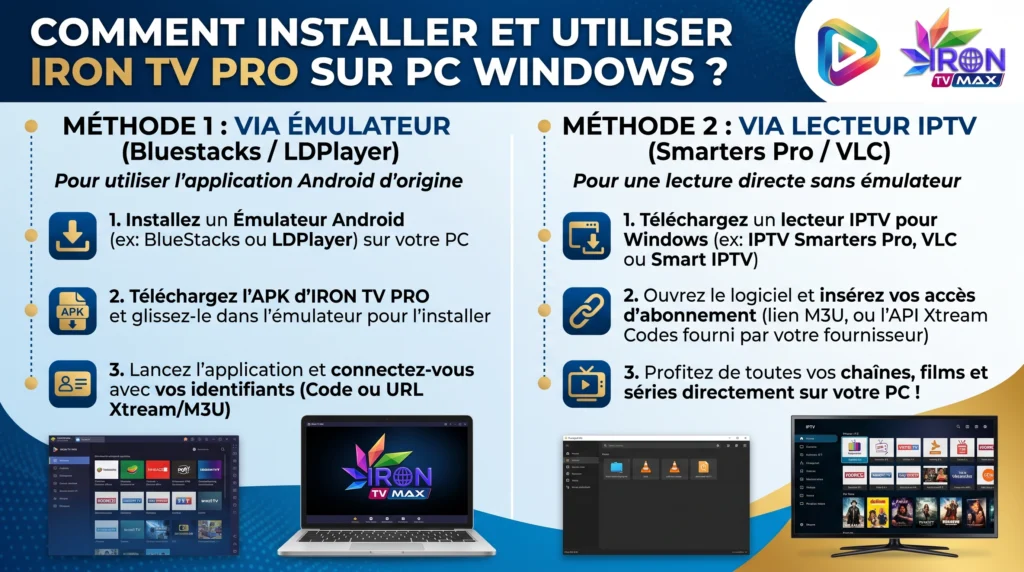
Tableau comparatif entre 4K et Full HD
Pour décider avec méthode, rien ne vaut un comparatif point par point. Le tableau ci-dessous résume les différences essentielles et ajoute une colonne très utile : ce qu’il faut vérifier concrètement lors de votre test de Iron TV MAX. Il vous permet de passer de la théorie à la pratique et d’éviter de vous fier uniquement aux promesses commerciales.
| Critère | Full HD (1080p) | 4K Ultra HD (2160p) | À vérifier sur Iron TV MAX |
|---|---|---|---|
| Résolution | 1 920 × 1 080 | 3 840 × 2 160 | Résolution réelle affichée par le lecteur |
| Pixels | environ 2,07 millions | environ 8,3 millions | Netteté des détails fins |
| Débit conseillé | 8 à 10 Mbit/s | 25 à 30 Mbit/s | Absence de coupures sur 30 minutes |
| Données par heure | environ 3,6 Go | environ 7 à 12 Go | Consommation réelle sur votre forfait |
| Codec | H.264, HEVC | HEVC, AV1 | Compatibilité de votre appareil |
| HDR | Rare | Fréquent | Activation correcte du HDR |
| Taille d’écran idéale | 24 à 43 pouces | 50 pouces et plus | Rendu à votre distance de vision |
| Compatibilité | Quasi universelle | Appareils récents | Fluidité sur votre boîtier |
| Disponibilité des contenus | Très large | Partielle | Nombre de chaînes réellement en 4K |
| Coût du matériel | Faible à modéré | Modéré à élevé | Rapport qualité-prix de l’ensemble |
Comment exploiter ce tableau dans votre test
Commencez par la colonne Full HD : si elle ne passe pas tous les contrôles, inutile d’aller plus loin avec la 4K. Lancez ensuite plusieurs chaînes en 4K et notez, pour chacune, la résolution réelle, la stabilité sur dix minutes, le temps de démarrage et la présence éventuelle de pixellisation. Répétez l’opération à deux moments différents, par exemple l’après-midi et en soirée, quand la demande est la plus forte. Une qualité excellente à 15 h mais dégradée à 21 h indique un serveur ou un réseau saturé.
La résolution ne fait pas tout
Il ne faut pas confondre résolution et qualité d’image globale. Le débit alloué, la compression, la luminosité du téléviseur, le HDR et la fluidité comptent autant que le nombre de pixels. Un flux Full HD bien encodé à 50 images par seconde peut paraître plus agréable qu’un flux 4K mal compressé. Pour cette raison, il est préférable de comparer des scènes identiques en deux résolutions plutôt que de se fier à l’étiquette.
Taille d’écran et distance de visionnage
L’œil humain ne distingue pas les pixels au-delà d’une certaine distance. Sur un 43 pouces vu à trois mètres, l’écart entre Full HD et 4K est subtil. Sur un 65 pouces vu à 2,5 mètres, il est évident. Adaptez donc votre choix à votre salon : un petit écran n’a généralement aucun intérêt à recevoir un flux plus lourd.
Verdict du comparatif
La Full HD garantit stabilité, compatibilité et sobriété. La 4K apporte plus de finesse et d’immersion, mais seulement si l’ensemble de la chaîne suit : source, réseau, boîtier et écran. L’approche la plus sage consiste à valider la Full HD de Iron TV MAX, puis à tester la 4K sur quelques contenus phares avant de décider quelle qualité utiliser au quotidien.
Quel débit Internet pour regarder l’IPTV en 4K ?
Le débit Internet est le facteur qui fait le plus souvent la différence lors d’un test de Iron TV MAX. Un flux en direct doit arriver sans interruption : si la connexion faiblit, même brièvement, l’image se fige, se dégrade ou la mémoire tampon se vide. Comprendre le débit nécessaire, savoir le mesurer et connaître les facteurs qui le perturbent vous permet de distinguer un vrai problème de service d’un simple problème de réseau domestique.
Les repères de débit selon la qualité
Pour la SD, comptez environ 3 Mbit/s. Pour la HD en 720p, 5 Mbit/s suffisent généralement. Pour la Full HD, prévoyez 8 à 10 Mbit/s. Pour la 4K, visez 25 à 30 Mbit/s par flux, voire davantage en HDR à 60 images par seconde. Ces chiffres valent pour un seul écran : si trois personnes regardent trois flux différents, additionnez les besoins et ajoutez les autres usages du foyer, comme les appels vidéo, les jeux en ligne ou les mises à jour automatiques.
Mesurer correctement son débit réel
L’erreur la plus courante consiste à se fier au débit théorique de l’offre Internet. Pour un résultat fiable, faites un test de vitesse sur l’appareil qui diffusera l’IPTV, pas sur un autre ordinateur. Répétez-le à plusieurs moments de la journée, notamment en soirée. Retenez non seulement le débit descendant, mais aussi la latence et la gigue, c’est-à-dire les variations de latence : une gigue élevée provoque des saccades même avec un bon débit moyen. Gardez une marge d’environ 50 % : pour un flux 4K de 25 Mbit/s, visez au moins 40 Mbit/s réels.
Ethernet, Wi-Fi 5 GHz et Wi-Fi 6
Le câble Ethernet reste la meilleure option pour la 4K : il offre un débit stable et une latence faible. Si le câble est impossible, utilisez la bande 5 GHz ou le Wi-Fi 6, rapprochez le routeur du téléviseur et limitez les obstacles comme les murs épais ou les miroirs. Un système Wi-Fi maillé ou des adaptateurs CPL peuvent aussi améliorer la couverture dans une grande maison. La bande 2,4 GHz, souvent saturée, convient mal à la 4K.
Heures de pointe, serveur et fournisseur d’accès IRON TV MAX
Le soir, la demande augmente fortement, notamment lors des grands matchs. Un serveur surchargé peut alors provoquer du buffering même si votre ligne est excellente. Pour déterminer l’origine d’un problème, changez de chaîne : si seul un flux pose problème, la cause vient probablement de la source ; si tout se dégrade, regardez plutôt votre réseau. Certains fournisseurs d’accès peuvent aussi limiter certains types de trafic, et l’utilisation d’un VPN peut réduire le débit effectif ou améliorer la stabilité IRON TV MAX selon les cas.
Optimiser sa connexion étape par étape IRON TV MAX
Redémarrez régulièrement IRON TV MAX le routeur et le boîtier, mettez à jour l’application, fermez les applications gourmandes, augmentez la taille du tampon et essayez un autre lecteur vidéo. Si votre débit est insuffisant pour la 4K, ne la forcez pas : une Full HD fluide vaut toujours mieux qu’une 4K qui se coupe. Vous pourrez toujours passer à la 4K après avoir amélioré votre offre IRON TV MAX Internet ou votre installation.
Quel débit pour plusieurs écrans SUR IRON TV MAX ?
Pour deux écrans en Full HD, prévoyez environ 20 Mbit/s réels. Pour un écran 4K et un écran Full HD, comptez 40 à 50 Mbit/s. Pour un foyer qui combine plusieurs flux 4K, une fibre de 200 Mbit/s ou plus est recommandée. Planifier ces besoins à l’avance évite bien des déceptions avec Iron TV MAX.
Peut-on utiliser IRON TV MAX sur une Android TV ou une TV Box ?
Oui, IRON TV MAX peut être utilisé sur certaines Android TV et TV Box compatibles, selon la version de l’application et le système Android installé. Avant l’installation, vérifiez la compatibilité de votre appareil, la disponibilité d’une version adaptée et la fiabilité de la source de téléchargement. Pour profiter d’un streaming fluide, privilégiez une connexion Internet stable et suivez les instructions officielles de configuration.