1. Introduction à IRON TV PRO

Vous souhaitez découvrir comment installer IRON IPTV sur votre appareil Android en 2026 ? L’installation d’une application au format APK peut être simple lorsque vous suivez les bonnes étapes. Que vous utilisiez un smartphone Android, une tablette ou une Android TV Box, il est important de vérifier la compatibilité de votre appareil et de télécharger le fichier depuis une source fiable avant de commencer.
2. Télécharger IRON IPTV PRO APK
La première étape consiste à obtenir le fichier APK de IRON IPTV depuis une source officielle du fournisseur, si elle est disponible. Avant de télécharger le fichier, vérifiez son origine et évitez les sites inconnus qui proposent des versions modifiées. Assurez-vous également que votre appareil dispose d’une connexion Internet stable et de suffisamment d’espace de stockage pour terminer l’installation.
3. Vérifier la compatibilité de votre appareil Android
Avant d’installer IRON IPTV PRO APK, vérifiez la version du système Android utilisée par votre appareil. Certains fichiers APK peuvent nécessiter une version minimale d’Android ou ne pas fonctionner sur certains téléviseurs. Pour éviter les erreurs, consultez les informations de compatibilité communiquées par le fournisseur et assurez-vous que votre appareil est à jour.
4. Installer IRON TV PRO APK étape par étape
Après avoir téléchargé le fichier, ouvrez le dossier Téléchargements de votre appareil et sélectionnez le fichier APK. Si Android vous demande une autorisation d’installation depuis cette source, accordez-la uniquement si vous êtes certain de la fiabilité du fichier. Appuyez ensuite sur « Installer » et patientez jusqu’à la fin du processus. Une fois l’installation terminée, ouvrez IRON IPTV depuis votre écran d’accueil.
5. Configurer l’application après l’installation
Lorsque l’application est installée, suivez les instructions affichées pour terminer sa configuration IRON IPTVTutoriels. Selon le fonctionnement du service, des identifiants ou des informations d’abonnement peuvent être nécessaires. Utilisez uniquement les informations communiquées par votre fournisseur autorisé et vérifiez que votre accès est valide avant de commencer à utiliser les fonctionnalités disponibles.
6. Résoudre les problèmes d’installation
Si l’installation de IRON IPTV PRO APK échoue, vérifiez d’abord l’espace de stockage disponible et la compatibilité du fichier avec votre version d’Android. Si l’application ne démarre pas, redémarrez votre appareil et recherchez une éventuelle mise à jour officielle. En cas de doute sur le fichier téléchargé, supprimez-le et recherchez une source fiable plutôt que d’installer plusieurs versions provenant de sites inconnus.
7. Conseils de sécurité pour Android
Pour protéger votre appareil, privilégiez toujours les fichiers provenant de sources fiables et conservez Google Play Protect activé. Examinez les autorisations demandées par l’application et refusez celles qui semblent inutiles. Après l’installation, vous pouvez désactiver l’autorisation d’installer des applications depuis la source utilisée. Ces précautions contribuent à réduire les risques liés aux fichiers APK malveillants.
8. Profiter de IRON TV PRO dans de bonnes conditions
Pour une expérience plus fluide, utilisez une connexion Internet stable et maintenez votre système Android à jour. Si vous rencontrez des problèmes de lecture, vérifiez votre réseau, les paramètres de l’application et la validité de votre abonnement, si nécessaire. Les fonctionnalités disponibles dépendent de la version installée, de votre appareil et des droits d’accès associés au service.
9. Conclusion
L’installation de IRON IPTV PRO APK sur Android se déroule en quelques étapes : télécharger le fichier depuis une source fiable, vérifier la compatibilité, installer l’application et suivre les instructions de configuration. En respectant les recommandations de sécurité et les conditions d’utilisation du service, vous pourrez préparer votre appareil dans de bonnes conditions IRON IPTV.
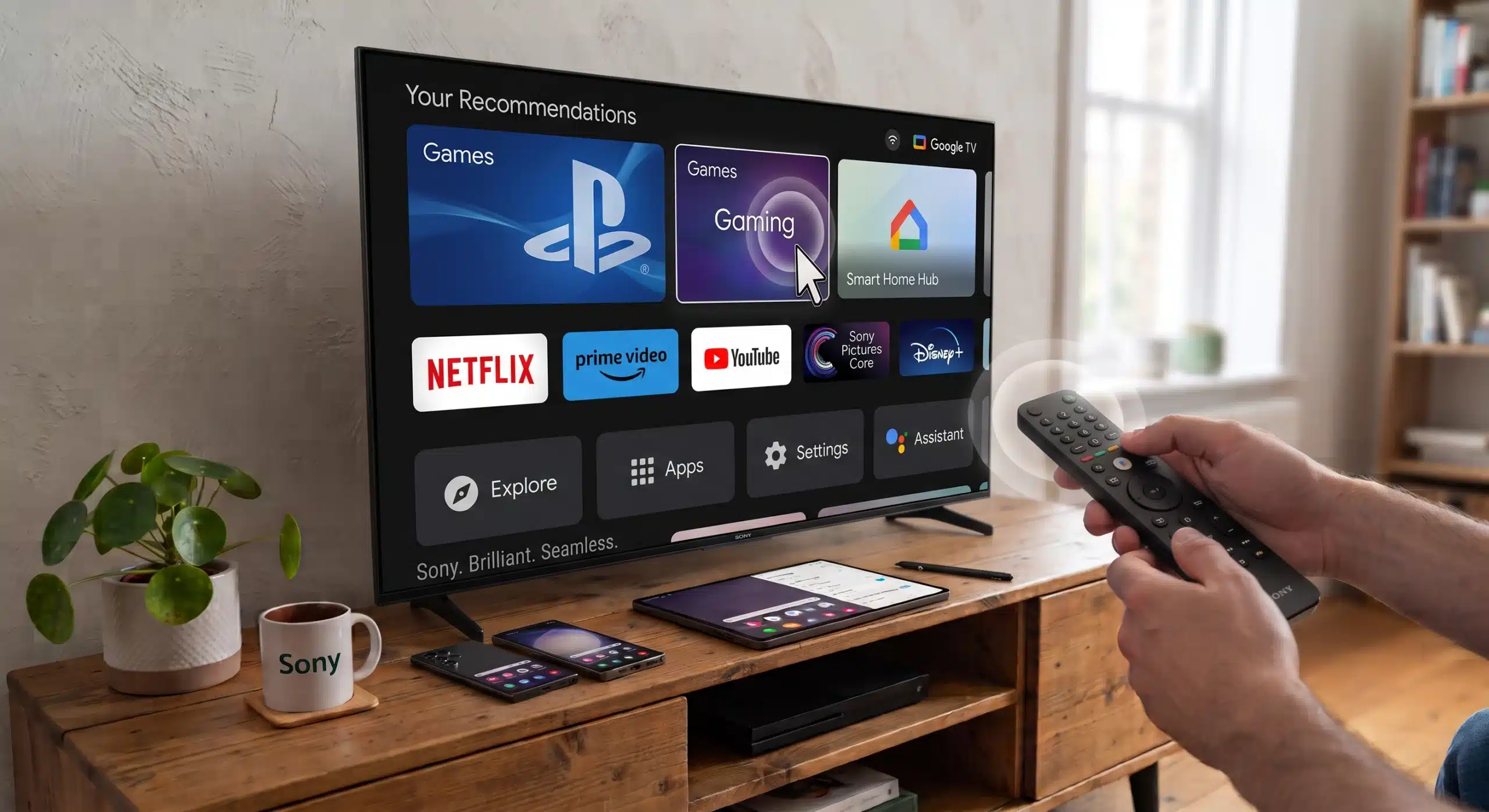
10. Passez à l’action : préparez votre installation
Vous souhaitez installer IRON IPTV / IRON TV PRO sur votre smartphone, votre tablette ou votre Android TV Box ? Commencez par vérifier la compatibilité de votre appareil et recherchez le fichier APK auprès d’une source officielle fiable. Suivez ensuite les étapes présentées dans ce guide pour effectuer l’installation correctement.
Voici les étapes pour installer IRON IPTV PRO APK sur ta TV Android.
1. Télécharger le fichier APK
- Sur ton ordinateur ou téléphone, ouvre ton navigateur.
- Télécharge le fichier APK depuis une source officielle ou fiable fournie par ton fournisseur.
- Vérifie que le fichier se termine par
.apk.
2. Envoyer le fichier vers ta TV
Choisis une méthode :
- Avec une clé USB : copie le fichier APK sur la clé, puis branche-la sur la TV.
- Avec ton téléphone : utilise une application de transfert compatible, comme Send Files to TV, sur les deux appareils.
3. Ouvrir le fichier
- Sur la TV, ouvre le Google Play Store.
- Installe un gestionnaire de fichiers si nécessaire.
- Ouvre ce gestionnaire.
- Va dans le dossier
Downloadou dans le stockage USB. - Sélectionne le fichier APK.
4. Autoriser l’installation
Si la TV bloque l’installation :
- Ouvre Paramètres.
- Va dans Applications ou Sécurité et restrictions.
- Recherche Installer des applications inconnues.
- Autorise temporairement le gestionnaire de fichiers utilisé.
Le nom des menus peut varier selon la marque de la TV.
5. Installer l’application
- Retourne au fichier IRON IPTV APK.
- Appuie sur Installer.
- Attends la fin de l’installation.
- Appuie sur Ouvrir.
6. Se connecter
Si IRON IPTV PRO demande des identifiants, utilise ceux fournis par ton fournisseur : nom d’utilisateur, mot de passe et adresse du serveur si nécessaire.
Voici une vidéo YouTube qui montre comment installer un APK sur Android TV